Cómo tener la última versión de Play Store
Google Play Store se actualiza sola en segundo plano, pero a veces se queda atrás: tras restablecer el móvil, en móviles que pasan mucho tiempo sin conexión o cuando una actualización falla. Tienes dos formas de ponerla al día, y conviene probar primero la oficial.
- Abre los ajustes de Play StoreEn Play Store, toca tu foto de perfil › Ajustes › Información.
- Toca «Actualizar Play Store»Si hay una versión nueva, se descarga e instala sola en uno o dos minutos. Si sale «Google Play Store está actualizado», ya tienes la última versión para tu móvil.
- Reinicia Play StoreCiérrala por completo y ábrela de nuevo para que cargue la versión nueva.
Instalar la última versión con el APK
Si la actualización oficial no aparece o falla, puedes instalar el APK de Play Store por encima del que tienes. El archivo de APKCombo está firmado por Google, así que se instala como una actualización normal y conserva tu cuenta, tus apps y tus compras.
- Comprueba tu versión de AndroidAjustes › Información del teléfono › Versión de Android. La versión actual de Play Store necesita Android 7.0 o superior.
- Descarga el APKPulsa Descargar en la página de Google Play Store de APKCombo.
- Permite la instalaciónAbre el archivo. Si Android lo bloquea, toca Ajustes, activa «Permitir de esta fuente» para el navegador y vuelve atrás.
- Instala como actualizaciónAndroid te pregunta si quieres actualizar la app existente. Acepta. Si en lugar de eso dice que la app no está instalada, mira la sección de errores más abajo.
Volver a una versión anterior de Play Store
Si la última versión falla, se cierra o va lenta en tu móvil, puedes volver atrás. Play Store es una app del sistema, así que hay dos reglas: no se puede bajar de la versión de fábrica sin root, y cualquier versión entre la de fábrica y la más nueva se puede instalar.
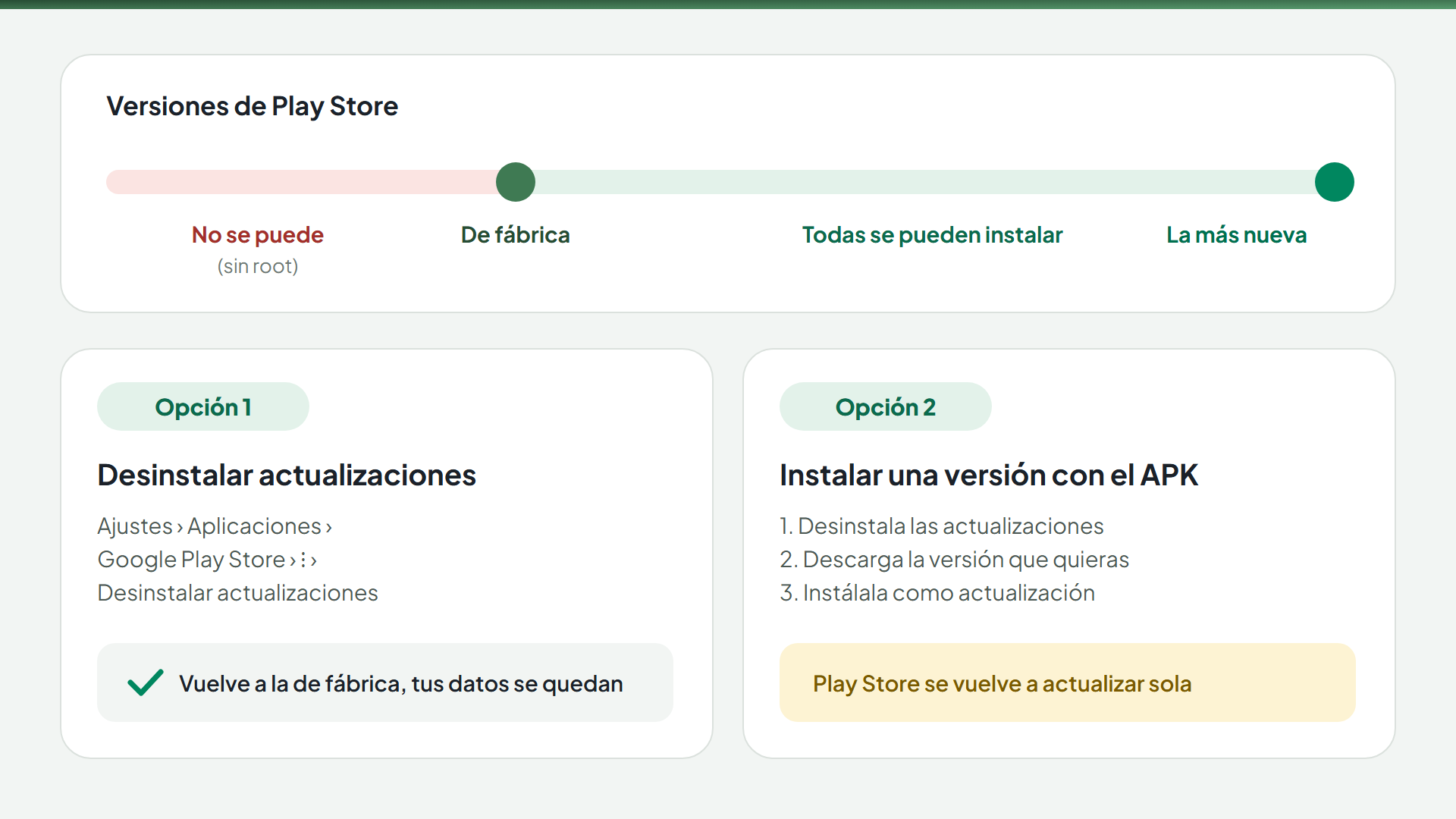
- Desinstala las actualizacionesAjustes › Aplicaciones › Google Play Store (activa «Mostrar apps del sistema» si no aparece) › menú ⋮ › Desinstalar actualizaciones. Play Store vuelve a la versión de fábrica y tus apps y tu cuenta se quedan.
- Si quieres una versión concretaDespués de desinstalar las actualizaciones, descarga la versión que quieras en versiones anteriores de Play Store e instálala como actualización.
Ten en cuenta que Play Store vuelve a actualizarse sola en unas horas o días, y no hay ningún ajuste para impedirlo. Volver atrás sirve sobre todo para limpiar una actualización defectuosa.
Si Play Store no se abre o da error
Antes de reinstalar nada, prueba esto. La mayoría de los problemas se arreglan así:
- Pon la fecha y la hora en automáticoAjustes › Sistema › Fecha y hora › Automático. Una hora incorrecta bloquea la conexión con los servidores de Google.
- Borra la caché de Play StoreAjustes › Aplicaciones › Google Play Store › Almacenamiento › Borrar caché. Si no basta, prueba también «Borrar datos». Más detalles en cómo borrar la caché en Android.
- Haz lo mismo con los Servicios de Google PlayRepite los pasos con Servicios de Google Play y reinicia el móvil.
- Quita y vuelve a añadir tu cuenta de GoogleDesde Ajustes › Cuentas. Asegúrate de saber tu contraseña antes.
- Último recurso: desinstala las actualizacionesComo se explica en la sección anterior, y deja que se actualice de nuevo.
Móviles y tablets con Android 4 o 5
En móviles muy antiguos, el problema no suele ser la versión de Play Store sino que Google dejó de dar soporte a esas versiones de Android. Instalar una Play Store más nueva no lo arregla, porque necesita Android 7.0 o superior.
| Versión de Android | Situación |
|---|---|
| Android 4.1 a 4.3 | Los Servicios de Google Play dejaron de actualizarse en 2021. La mayoría de apps ya no se instalan |
| Android 4.4 y 5 | El soporte terminó en los años siguientes. Aunque Play Store abra, muchas apps dicen que tu dispositivo no es compatible |
| Android 7.0 o superior | Puedes instalar la Play Store y los Servicios de Google Play actuales |
En estos aparatos lo más útil es usar la Play Store de fábrica y descargar versiones antiguas compatibles de las apps que necesitas desde sus páginas de versiones anteriores en APKCombo, filtrando por tu versión de Android.
Play Store en móviles Huawei
Los Huawei lanzados desde 2019 no traen los servicios de Google, así que el APK de Play Store no funciona aunque se instale. Para usar Play Store, Gmail o YouTube en esos móviles, lee nuestra guía de apps de Google en Huawei con GBox. Para el resto de apps, APKCombo Installer te permite buscarlas, instalarlas y mantenerlas actualizadas sin Play Store.
APKCombo InstallerHerramientas · 2.93 MB · 1.0.3 · APK Descargar
Para tener la última versión de Play Store, usa primero «Actualizar Play Store» en sus ajustes; si falla, instala el APK firmado por Google como actualización. Si la versión nueva da problemas, desinstala las actualizaciones para volver a la de fábrica, sabiendo que Play Store se volverá a actualizar sola.
Preguntas frecuentes
¿Cómo sé qué versión de Play Store tengo?
En Play Store, toca tu foto de perfil › Ajustes › Información. Ahí aparece la versión y el botón «Actualizar Play Store».
¿Instalar el APK de Play Store borra mis apps?
No. El APK se instala como actualización de la Play Store que ya tienes, y conservas tu cuenta, tus apps y tus compras.
¿Puedo desactivar la actualización automática de Play Store?
No. Play Store se actualiza sola y no hay ajuste para impedirlo. Lo que sí puedes desactivar es la actualización automática de las demás apps, en los ajustes de Play Store.
¿Qué versión de Play Store necesito para Android 4.4?
Usa la versión de fábrica: desinstala las actualizaciones. La Play Store actual necesita Android 7.0 o superior, y una más nueva no devuelve el soporte que Google terminó.
¿El APK de Play Store de APKCombo es seguro?
El archivo lleva la firma de Google. Compara su SHA-256 con el de la página de descarga; si se instala como actualización sobre tu Play Store, la firma es la original.
Valoraciones y reseñas
Tu comentario se ha enviado y está pendiente de moderación.
Tu comentario se ha publicado.