


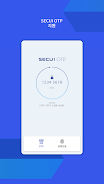


BLUEMAX PASS APP
BLUEMAX PASS is een applicatie die secundaire authenticatie met verbeterde beveiliging ondersteunt met behulp van OTP en FIDO.
BLUEMAX PASS kan worden gebruikt voor SSL VPN-gebruikersaanmelding via BLUEMAX CLIENT
- Bij gebruik van OTP moet BLUEMAX CLIENT vooraf op het gebruikersapparaat worden geïnstalleerd.
- Maak een OTP-serienummer aan voor beveiligingsauthenticatie.
- Werkt op tijd.
1. Hoe te registreren voor OTP
(1) Voer het serveradres in om verbinding mee te maken in BLUEMAX CLIENT.
(2) Nadat u hebt gecontroleerd of de SECUI OTP-aanmeldingsmethode is ingeschakeld, meldt u zich aan bij het SECUI OTP Center met uw ID/wachtwoord.
(3) Voer de OTP-serie van de BLUEMAX PASS-app in de BLUEMAX CLIENT in en voltooi de registratie.
2. OTP-authenticatie
(1) Voer het serveradres in om verbinding mee te maken in BLUEMAX CLIENT.
(2) Voer uw ID/wachtwoord in op het inlogscherm.
(3) Voer de OTP-serie van de BLUEMAX PASS-app in BLUEMAX CLIENT in.
(4) Na een succesvolle aanmelding kunt u de lijst met toegestane servers controleren.
- Het is een nieuwe methode die gebruikmaakt van biometrische authenticatie zoals vingerafdrukauthenticatie in plaats van de bestaande ID/wachtwoordmethode.
- Op uw apparaat moet biometrische authenticatie zijn ingeschakeld.
1. Hoe registreert u zich voor FIDO
(1) Voer het serveradres in om verbinding mee te maken in BLUEMAX CLIENT.
(2) Nadat u hebt gecontroleerd of de FIDO-aanmeldingsmethode is ingeschakeld, logt u in op het FIDO Center met uw ID/wachtwoord.
(3) Scan de QR-code op het BLUEMAX CLIENT-scherm met de BLUEMAX PASS-app om de apparaat- en biometrische registratie te voltooien.
2. Hoe FIDO . te gebruiken
(1) Voer het serveradres in om verbinding mee te maken in BLUEMAX CLIENT.
(2) Voer uw ID/wachtwoord in op het inlogscherm.
(3) Scan de QR-code op het BLUEMAX CLIENT-scherm met de BLUEMAX PASS-app.
(4) Wanneer biometrische authenticatie is voltooid en het inloggen is gelukt, kunt u de lijst met toegestane servers in BLUEMAX CLIENT controleren.
Meer informatie
BLUEMAX PASS kan worden gebruikt voor SSL VPN-gebruikersaanmelding via BLUEMAX CLIENT
- Bij gebruik van OTP moet BLUEMAX CLIENT vooraf op het gebruikersapparaat worden geïnstalleerd.
- Maak een OTP-serienummer aan voor beveiligingsauthenticatie.
- Werkt op tijd.
1. Hoe te registreren voor OTP
(1) Voer het serveradres in om verbinding mee te maken in BLUEMAX CLIENT.
(2) Nadat u hebt gecontroleerd of de SECUI OTP-aanmeldingsmethode is ingeschakeld, meldt u zich aan bij het SECUI OTP Center met uw ID/wachtwoord.
(3) Voer de OTP-serie van de BLUEMAX PASS-app in de BLUEMAX CLIENT in en voltooi de registratie.
2. OTP-authenticatie
(1) Voer het serveradres in om verbinding mee te maken in BLUEMAX CLIENT.
(2) Voer uw ID/wachtwoord in op het inlogscherm.
(3) Voer de OTP-serie van de BLUEMAX PASS-app in BLUEMAX CLIENT in.
(4) Na een succesvolle aanmelding kunt u de lijst met toegestane servers controleren.
- Het is een nieuwe methode die gebruikmaakt van biometrische authenticatie zoals vingerafdrukauthenticatie in plaats van de bestaande ID/wachtwoordmethode.
- Op uw apparaat moet biometrische authenticatie zijn ingeschakeld.
1. Hoe registreert u zich voor FIDO
(1) Voer het serveradres in om verbinding mee te maken in BLUEMAX CLIENT.
(2) Nadat u hebt gecontroleerd of de FIDO-aanmeldingsmethode is ingeschakeld, logt u in op het FIDO Center met uw ID/wachtwoord.
(3) Scan de QR-code op het BLUEMAX CLIENT-scherm met de BLUEMAX PASS-app om de apparaat- en biometrische registratie te voltooien.
2. Hoe FIDO . te gebruiken
(1) Voer het serveradres in om verbinding mee te maken in BLUEMAX CLIENT.
(2) Voer uw ID/wachtwoord in op het inlogscherm.
(3) Scan de QR-code op het BLUEMAX CLIENT-scherm met de BLUEMAX PASS-app.
(4) Wanneer biometrische authenticatie is voltooid en het inloggen is gelukt, kunt u de lijst met toegestane servers in BLUEMAX CLIENT controleren.
 lumalabs ai
  vivo
vivo  fantalab
  planet vpn
  nintendo switch online
  9now
9now  cloner
  xender 4.4 2
  indriver
  esound
  big mama vpn
  play store
  chikii
  xplay
xplay  spotify hackeado
  hypic
hypic  notification bar
  remini
  barid bank
  db navigator


