ऐप स्क्रीनशॉट
आवाज से डिवाइस नियंत्रित करें
We’ve simplified activation! Use the accessibility floating button to toggle Voice Access listening mode on/off. This shortcut can be customized to volume keys, gesture, or navigation bar button. Plus, we've made improvements to multi-window scenarios, only showing labels on the focused app, reducing screen clutter.
जो लोग शारीरिक टच स्क्रीन का उपयोग करने में कठिनाई महसूस करते हैं—चाहे वह लकवा, कंपन या किसी अस्थायी चोट के कारण हो—उनके लिए रोजमर्रा के डिजिटल कार्यों को संभालना एक चुनौती हो सकता है। Voice Access मौखिक निर्देशों का उपयोग करके आपके डिवाइस पर हैंड्स-फ्री नेविगेशन को सक्षम बनाकर इस समस्या का समाधान करता है। यह ऐप स्क्रीन पर मौजूद तत्वों को सीधे नियंत्रित करने, सिस्टम इंटरफेस के माध्यम से नेविगेट करने और बिना किसी शारीरिक स्पर्श के टेक्स्ट लिखने या संपादित करने के लिए वॉयस इनपुट को कैप्चर करता है। चूंकि यह आपकी डिस्प्ले पर इंटरैक्टिव नियंत्रणों की पहचान करने और आपकी ओर से कार्य करने के लिए AccessibilityService API का उपयोग करता है, इसलिए आप जटिल डिजिटल कार्यों को पूरी तरह से आवाज द्वारा पूरा कर सकते हैं।
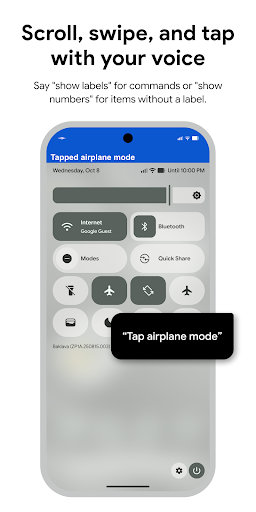
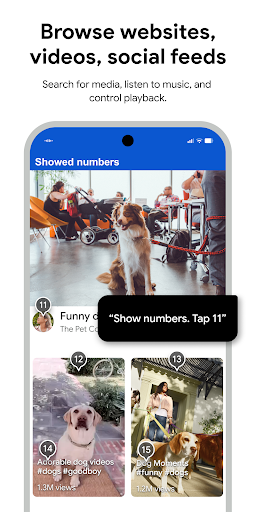
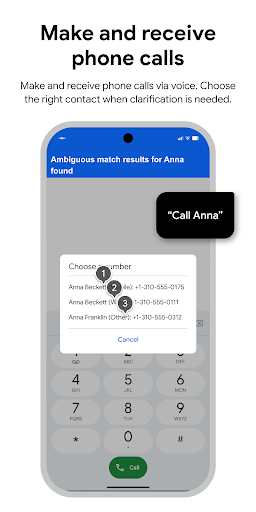
डिस्प्ले को शारीरिक रूप से छूने के बजाय, आप स्क्रीन पर क्या है इसे नियंत्रित करने या ऐप्स के बीच जाने के लिए सीधे कमांड दे सकते हैं। go home, go back, या open Gmail जैसे मौखिक इनपुट बुनियादी इंटरफेस नेविगेशन को संभालते हैं, जबकि tap next या scroll down जैसी क्रियाएं आपको वास्तविक समय में विशिष्ट आइटम के साथ इंटरैक्ट करने की अनुमति देती हैं।
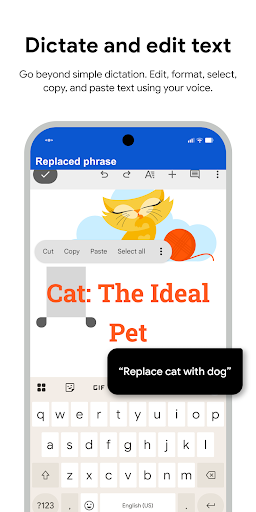
यदि आप कोई संदेश टाइप कर रहे हैं या दस्तावेज़ अपडेट कर रहे हैं, तो समर्पित कमांड आपको शब्द बोलने या मौजूदा वाक्यांशों को संपादित करने की अनुमति देते हैं, जैसे कि type hello कहना या replace coffee with tea जैसे कमांड के साथ विशिष्ट शब्दों को बदलना। यदि आप कभी भूल जाते हैं कि कोई क्रिया कैसे करनी है, तो Help कहने पर उपलब्ध वॉयस इनपुट की एक छोटी सूची सामने आती है, और एक इन-बिल्ट ट्यूटोरियल सत्र शुरू करने, टैप करने, स्क्रॉल करने और टेक्स्ट संपादित करने जैसे सामान्य कार्यों के बारे में बताता है।
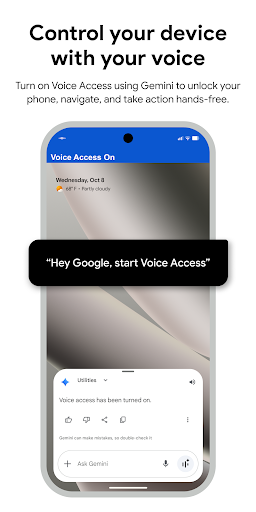
आप अपने सेटअप के आधार पर कुछ अलग तरीकों का उपयोग करके सत्र शुरू कर सकते हैं। यदि आपके पास Hey Google डिटेक्शन सक्षम है, तो Hey Google, Voice Access कहने से लिसनर अपने आप चालू हो जाता है। वैकल्पिक रूप से, आप स्थायी नोटिफिकेशन या नीले स्क्रीन बटन को टैप करके मैन्युअल रूप से वॉयस कंट्रोल शुरू कर सकते हैं।
एक बार सक्रिय होने के बाद, ऐप डिस्प्ले को संचालित करने के लिए सक्रिय रूप से वॉयस इनपुट की निगरानी करता है। टूल को बंद किए बिना सक्रिय लिसनिंग को अस्थायी रूप से रोकने के लिए, आप बस stop listening कह सकते हैं। यदि आप इस सुविधा को पूरी तरह से अक्षम करना चाहते हैं, तो आपको अपने डिवाइस की एक्सेसिबिलिटी सेटिंग्स में जाकर स्विच को बंद करना होगा।
Your comment was submitted and is awaiting moderation.
Your comment was published.