Kenapa HP Huawei tidak punya aplikasi Google?
Sejak 2019, pembatasan dagang Amerika Serikat membuat Google tidak bisa melisensikan aplikasi dan layanannya ke Huawei. Semua HP Huawei yang rilis sesudahnya, mulai dari Mate 30 dan P40, dijual tanpa Google Mobile Services: tidak ada Play Store, Gmail, aplikasi YouTube, atau login Google untuk aplikasi lain. Huawei menggantinya dengan toko AppGallery dan Huawei Mobile Services miliknya.
Model lama seperti P30 dan Mate 20 tetap punya aplikasi Google. HP Honor yang dibuat setelah Honor berpisah dari Huawei pada 2021 juga sudah kembali memakai Google. Jika HP Anda termasuk model Huawei terbaru, berikut pilihan yang ada.
Ringkasan pilihan
| Pilihan | Cara kerja | Cocok untuk | Batasan |
|---|---|---|---|
| GBox | Menjalankan layanan dan aplikasi Google di ruang virtual terpisah | Sebagian besar pengguna. Paling mudah diatur | Notifikasi telat, tanpa Google Wallet, baterai lebih boros |
| MicroG | Pengganti open source untuk sebagian layanan Google | Pengguna berpengalaman dan custom ROM | Lebih sulit dipasang di Huawei; beberapa aplikasi tetap gagal |
| Aplikasi installer Google | Memasang framework Google asli ke sistem | HP lama dengan Android 7 sampai 9 | Tidak berfungsi di software Huawei terbaru |
| AppGallery dan web | Memakai toko Huawei dan layanan Google lewat browser | Gmail, YouTube, dan Maps tanpa aplikasi tambahan | Tidak bisa memakai aplikasi Play Store yang butuh login Google |
Cara kerja GBox
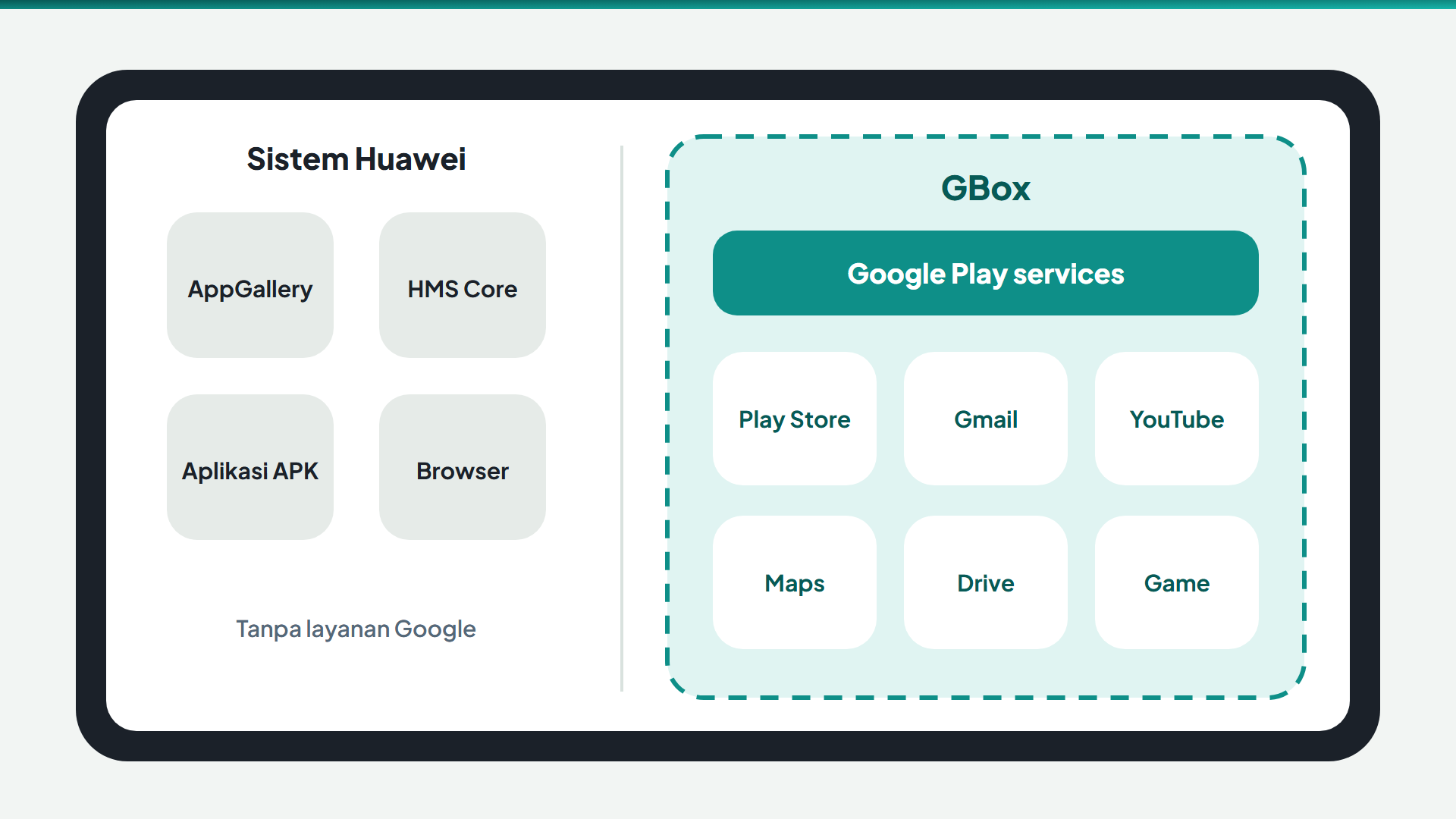
GBox adalah aplikasi kontainer. Alih-alih mengubah sistem, GBox membuat ruang terpisah dengan salinan layanan Google Play-nya sendiri. Aplikasi yang Anda pasang dari Play Store di dalam GBox menemukan layanan Google di sana dan berjalan seolah HP memilikinya. Tidak perlu root atau perubahan sistem, jadi menghapus GBox juga menghapus semua yang ditambahkannya.
GBoxTools · 113.09 MB · 1.8.2.2 · APK Unduh
Cara mengatur GBox
- Pasang GBoxUnduh GBox dari halamannya di APKCombo lalu pasang. Jika HP memblokir file, izinkan pemasangan dari browser atau gunakan APKCombo Installer.
- Biarkan GBox menyiapkan layanan GoogleBuka GBox dan tunggu selagi komponen Google diunduh dan disiapkan. Gunakan Wi-Fi; prosesnya bisa beberapa menit.
- Login ke GoogleBuka Play Store di dalam GBox lalu login. Di awal, kami sarankan memakai akun Google kedua dengan verifikasi dua langkah aktif (lihat peringatan di bawah).
- Pasang aplikasi AndaPasang Gmail, YouTube, Maps, atau aplikasi lain dari Play Store di dalam GBox. Buka lewat GBox atau pintasan yang ditambahkan ke layar utama.
- Izinkan GBox berjalan di latar belakangSetelan › Baterai › Peluncuran aplikasi › GBox: matikan pengelolaan otomatis, lalu izinkan mulai otomatis, peluncuran sekunder, dan berjalan di latar belakang. Tanpa ini, notifikasi datang terlambat atau tidak datang sama sekali.
Yang tidak berjalan baik
- Notifikasi bisa terlambat, karena lewat GBox, bukan sistem.
- Google Wallet dan pembayaran nirsentuh tidak berfungsi.
- Beberapa aplikasi bank dan streaming mendeteksi ruang virtual dan menolak berjalan, atau membatasi kualitas video.
- Baterai dan penyimpanan: GBox menjalankan salinan layanan Google sendiri dan memakan beberapa ratus megabyte setelah aplikasi terpasang.
- HarmonyOS NEXT: di sistem terbaru Huawei, yang tidak lagi menjalankan aplikasi Android secara native, aplikasi Android dan GBox butuh kontainer kompatibilitas dan dukungannya berbeda-beda. Cek dulu sebelum mengandalkannya.
Aplikasi installer Google: hanya untuk HP lama
Sebelum 2019, aplikasi seperti Go Google Installer dan Google Installer bisa memasang framework Google asli ke HP yang dijual tanpa Google, terutama Huawei, Xiaomi, dan merek lain untuk pasar Tiongkok dengan Android 7 sampai 9. Di software Huawei terbaru, aplikasi ini gagal atau memasang layanan yang tidak disertifikasi Google. Gunakan hanya di HP lama yang sesuai dengan versi yang didukung.
Go Google InstallerTools · 11.21 MB · 4.8.7 · APK Unduh Google InstallerTools · 0.18 MB · 5.0 · APK Unduh

Masalah yang sering muncul
| Masalah | Solusi |
|---|---|
| Pesan “Perangkat tidak tersertifikasi” | Gunakan Play Store di dalam GBox, bukan yang terpasang di sistem. Pemasangan Google di level sistem pada software Huawei baru diblokir oleh Google |
| Notifikasi Gmail atau WhatsApp tidak muncul | Izinkan GBox berjalan di latar belakang dan mulai otomatis di pengaturan baterai, lalu buka ulang GBox |
| Tidak bisa login ke Google | Perbarui GBox, cek tanggal dan jam HP, dan coba Wi-Fi alih-alih data seluler |
| Aplikasi keluar sendiri di dalam GBox | Perbarui aplikasinya dari Play Store di GBox, atau ganti model perangkat tiruan di pengaturan GBox |
| Maps menunjukkan lokasi yang salah | Berikan izin lokasi untuk GBox di pengaturan aplikasi HP |
Untuk aplikasi yang tidak butuh layanan Google, memasang APK langsung lebih sederhana dan ringan. Panduan file XAPK, APKS, dan OBB kami membahas aplikasi yang berbentuk paket, dan panduan ini menjelaskan cara memperbaruinya.
HP Huawei baru tidak bisa punya layanan Google di sistem, tetapi GBox menjalankan aplikasi Google di ruang terpisah tanpa root. Pasang GBox, izinkan berjalan di latar belakang, mulai dengan akun Google kedua, dan biarkan semua yang tidak butuh Google tetap di luar GBox. Aplikasi installer Google hanya untuk HP lama.
Pertanyaan yang sering diajukan
Bisakah memasang Google Play Store di HP Huawei?
Tidak di sistem HP Huawei keluaran 2019 ke atas. GBox memberi Anda Play Store yang berjalan di ruangnya sendiri, dan aplikasi yang dipasang di sana bisa login dengan Google.
Apakah GBox aman?
GBox adalah aplikasi kontainer yang banyak dipakai, tetapi sesi Google Anda berjalan di dalamnya. Gunakan verifikasi dua langkah, mulai dengan akun kedua, dan jangan dipakai untuk bank atau pembayaran.
Apakah GBox butuh root?
Tidak. GBox membuat ruang virtual dan tidak mengubah sistem. Menghapus GBox juga menghapus aplikasi dan layanan Google yang ditambahkannya.
Kenapa notifikasi telat dengan GBox?
Manajemen baterai Huawei menghentikan aplikasi di latar belakang. Izinkan GBox mulai otomatis dan berjalan di latar belakang di Setelan › Baterai › Peluncuran aplikasi.
Apakah HP Honor perlu GBox?
HP Honor yang dibuat setelah 2021 sudah punya aplikasi Google, jadi tidak perlu. Model Honor lama yang dijual tanpa Google sama seperti HP Huawei.
Rating dan ulasan
Komentar Anda telah dikirim dan sedang menunggu moderasi.
Komentar Anda telah dipublikasikan.