Ảnh chụp màn hình ứng dụng
Trình quét tài liệu thành tệp PDF
- Improve performance.
- Bug fixes.
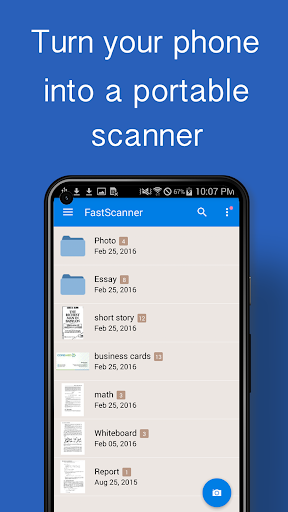
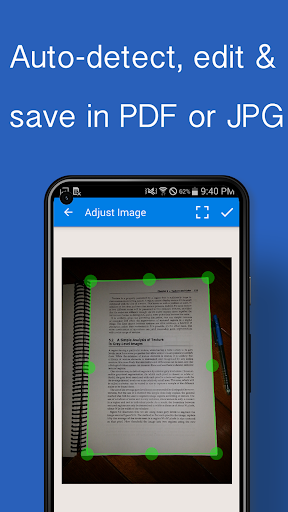
Fast Scanner – PDF Scan App chuyển đổi tài liệu giấy thành tệp kỹ thuật số nhiều trang bằng cách sử dụng camera trên thiết bị của bạn. Được thiết kế để xử lý văn bản vật lý như biên lai, ghi chú, hóa đơn, danh thiếp và các nội dung thảo luận trên bảng trắng, ứng dụng này cho phép bạn chụp tài liệu nhanh chóng và xuất chúng dưới dạng tệp PDF hoặc JPEG tiêu chuẩn. Điểm khác biệt nằm ở khả năng quản lý trang tích hợp, cho phép bạn thêm trang mới vào bản quét hiện có hoặc xóa các trang không mong muốn trước khi hoàn tất tài liệu.
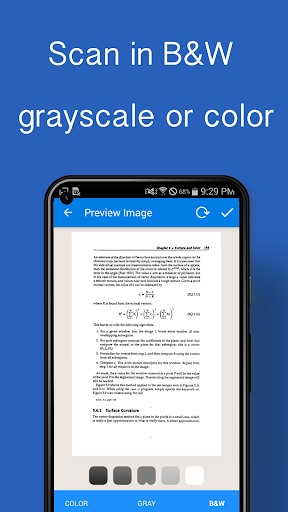
Tính năng quét hoạt động hiệu quả từ biên lai một trang cho đến các loại tài liệu nhiều trang như sách nhỏ. Công cụ quét được tối ưu hóa để xử lý nhanh, giúp bạn quét liên tục nhiều trang mà không phải chờ đợi lâu. Để giúp văn bản vật lý hiển thị rõ ràng trên màn hình, ứng dụng bao gồm một vài tùy chọn chỉnh sửa hình ảnh. Những tùy chọn này cho phép bạn điều chỉnh độ sắc nét của ảnh chụp, giúp các nét chữ mờ, chữ viết tay hoặc văn bản trên bảng trắng có độ tương phản cao vẫn dễ đọc trước khi bạn lưu tệp.
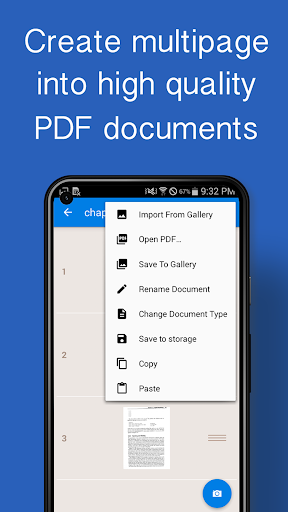
Các bản quét được lưu trữ trực tiếp trên bộ nhớ cục bộ của thiết bị dưới định dạng PDF hoặc JPEG. Thay vì coi mỗi bản quét là một ảnh chụp tĩnh, ứng dụng hỗ trợ sửa đổi tài liệu sau khi chụp. Trong bất kỳ tệp PDF nhiều trang nào, bạn có thể chèn thêm các trang đã quét hoặc xóa các trang đã chọn để sắp xếp lại tài liệu. Khi tệp đã hoàn tất, bạn có thể chuyển tệp PDF hoặc JPEG đã tạo sang các ứng dụng bên ngoài trên thiết bị, chẳng hạn như dịch vụ lưu trữ đám mây hoặc ứng dụng fax, để lưu trữ hoặc gửi tệp đi nơi khác.
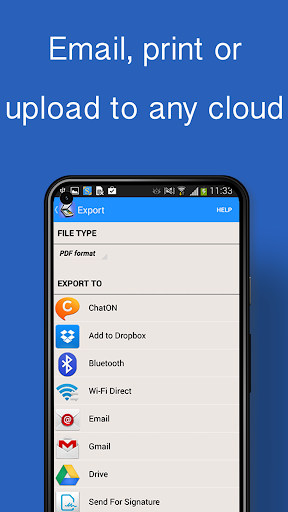
Các tùy chọn đầu ra được tích hợp trực tiếp vào quy trình quét. Sau khi hoàn thành một tài liệu, việc nhấn nút gửi sẽ mở trình tích hợp email trên thiết bị của bạn để đính kèm tệp nhiều trang ngay lập tức. Đối với bản in vật lý, ứng dụng kết nối trực tiếp với các công cụ in không dây, hỗ trợ in tài liệu trực tiếp thông qua Cloud Print hoặc các ứng dụng quản lý máy in khác đã cài đặt mà không yêu cầu bạn phải xuất tệp theo cách thủ công trước đó.
Bình luận của bạn đã được gửi và đang chờ kiểm duyệt.
Bình luận của bạn đã được đăng.