

Media Bar APP
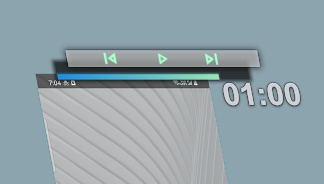
Thanh phương tiện (beta) tăng gấp đôi thanh trạng thái của hệ thống của bạn dưới dạng bộ điều khiển phát lại phương tiện và chỉ báo tiến trình!
Cho dù bạn đang nghe podcast/nhạc trong khi duyệt web/chơi game/làm nhiều việc cùng lúc hay xem video, giờ đây bạn không chỉ có thể xem tiến trình của nội dung đa phương tiện thông qua một thanh mỏng ở đầu/cuối < i>thanh trạng thái nhưng cũng có thể xóa phương tiện bằng cách vuốt sang trái/phải trên thanh trạng thái.
Giờ đây, bạn có thể nhanh chóng chuyển đến một phân đoạn cụ thể hoặc tiến/lùi theo các bước của bài hát/podcast/video. Xem một bộ phim/podcast dài? Thanh phương tiện có thể được mã hóa màu để cho bạn biết tiến trình phát lại. Ví dụ:- Green Media Bar cho đến 75% podcast và chuyển sang màu đỏ cho đến 100%.
Media Bar cũng có 3 nút vô hình có thể được chỉ định để thực hiện các hành động cụ thể khi nhấn một lần, nhấn đúp và nhấn lâu. Các vùng cảm ứng của nút cũng có thể được tùy chỉnh.
Các tác vụ/điều khiển phát lại có sẵn cho Media Bar:
✓ Phát/Tạm dừng
✓ Lạc hậu
✓ Chuyển tiếp
✓ Nhảy lùi lại 'X' giây
✓ Nhảy về phía trước 'X' giây
✓ Khởi chạy ứng dụng
Các tính năng của Media Bar:
✓ Có thể điều chỉnh 3 vùng nút vô hình.
✓ Media Bar có thể được cấu hình mỏng tới 1 pixel.
✓ Thanh phương tiện có thể được đặt ở trên cùng hoặc dưới cùng của Thanh trạng thái.
✓ Nền của Media Bar có thể mờ hoặc trong suốt.
✓ Nguồn gốc của Media Bar có thể được cấu hình là trái/giữa/phải.
✓ Media Bar có thể tự động ẩn trên Ứng dụng toàn màn hình.
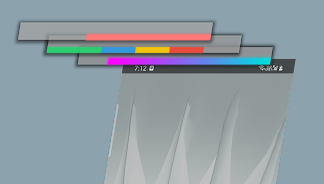
✓ Media Bar có thể được mã hóa màu với nhiều cấu hình màu khác nhau có sẵn.
Mã màu của Thanh phương tiện:
✓ Solid - Media Bar sẽ luôn hiển thị một (bất kỳ) màu nào bạn chọn.
✓ Dynamic - Media Bar có thể thay đổi màu sắc tùy theo Ứng dụng đang phát phương tiện hoặc dựa trên ảnh bìa album của phương tiện.
✓ Phân đoạn - Toàn bộ Media Bar sẽ thay đổi thành một màu cụ thể dựa trên tiến trình của phương tiện.
✓ Phân đoạn đã hợp nhất - Media Bar sẽ hiển thị tất cả các phân đoạn màu bạn đã chỉ định trong khi thực hiện tiến trình.
✓ Phân đoạn chuyển màu - Toàn bộ Media Bar sẽ thay đổi màu sắc một cách duyên dáng khi chuyển từ phân đoạn phương tiện đang phát này sang phân đoạn khác.
✓ Dải màu - Thanh phương tiện sẽ hiển thị dải màu khi nó di chuyển qua phương tiện.
Hướng dẫn khởi động:
* Nhấp vào nút bật tắt trên cùng bên phải để đi tới Cài đặt trợ năng, tìm và bật Media Bar (bạn có thể phải tìm nó trong 'Dịch vụ đã tải xuống')
* Việc bật Dịch vụ trợ năng sẽ mở cài đặt 'Truy cập thông báo', cho phép truy cập Media Bar. Trong trường hợp cài đặt 'Truy cập thông báo' không tự động mở trên điện thoại của bạn, vui lòng tìm nó trong cài đặt Hệ thống.
* Cả Dịch vụ trợ năng và Quyền truy cập thông báo cần phải luôn được bật để Media Bar hoạt động.
Yêu cầu dịch vụ hỗ trợ tiếp cận
Tại sao Media Bar cần Dịch vụ hỗ trợ tiếp cận?
Thanh phương tiện yêu cầu Dịch vụ trợ năng để trao quyền cho Thanh trạng thái kiểm soát việc phát lại phương tiện mà không làm gián đoạn màn hình hoặc hoạt động hiện tại của bạn. Chức năng này cho phép điều khiển phương tiện liền mạch trực tiếp từ Thanh trạng thái của bạn.
Media Bar có truy cập dữ liệu của bạn không?
Không. Media Bar không thu thập, truy cập, thu thập hoặc lưu trữ bất kỳ dữ liệu cá nhân hoặc nhạy cảm nào của người dùng. Dịch vụ trợ năng chỉ được sử dụng để kích hoạt chức năng điều khiển phương tiện cục bộ trên thiết bị của bạn.
Ai có thể hưởng lợi từ Media Bar?
Dịch vụ này đặc biệt hữu ích cho những cá nhân muốn kiểm soát việc phát lại phương tiện mà không mất tập trung vào màn hình hoặc ứng dụng hiện tại của họ.
Cần có sự đồng ý:
Bằng cách kích hoạt dịch vụ này, bạn đồng ý sử dụng nó cho mục đích nêu trên. Bạn có thể tắt Dịch vụ trợ năng bất kỳ lúc nào thông qua cài đặt trên thiết bị của mình.
Đọc thêm
Cho dù bạn đang nghe podcast/nhạc trong khi duyệt web/chơi game/làm nhiều việc cùng lúc hay xem video, giờ đây bạn không chỉ có thể xem tiến trình của nội dung đa phương tiện thông qua một thanh mỏng ở đầu/cuối < i>thanh trạng thái nhưng cũng có thể xóa phương tiện bằng cách vuốt sang trái/phải trên thanh trạng thái.
Giờ đây, bạn có thể nhanh chóng chuyển đến một phân đoạn cụ thể hoặc tiến/lùi theo các bước của bài hát/podcast/video. Xem một bộ phim/podcast dài? Thanh phương tiện có thể được mã hóa màu để cho bạn biết tiến trình phát lại. Ví dụ:- Green Media Bar cho đến 75% podcast và chuyển sang màu đỏ cho đến 100%.
Media Bar cũng có 3 nút vô hình có thể được chỉ định để thực hiện các hành động cụ thể khi nhấn một lần, nhấn đúp và nhấn lâu. Các vùng cảm ứng của nút cũng có thể được tùy chỉnh.
Các tác vụ/điều khiển phát lại có sẵn cho Media Bar:
✓ Phát/Tạm dừng
✓ Lạc hậu
✓ Chuyển tiếp
✓ Nhảy lùi lại 'X' giây
✓ Nhảy về phía trước 'X' giây
✓ Khởi chạy ứng dụng
Các tính năng của Media Bar:
✓ Có thể điều chỉnh 3 vùng nút vô hình.
✓ Media Bar có thể được cấu hình mỏng tới 1 pixel.
✓ Thanh phương tiện có thể được đặt ở trên cùng hoặc dưới cùng của Thanh trạng thái.
✓ Nền của Media Bar có thể mờ hoặc trong suốt.
✓ Nguồn gốc của Media Bar có thể được cấu hình là trái/giữa/phải.
✓ Media Bar có thể tự động ẩn trên Ứng dụng toàn màn hình.
✓ Media Bar có thể được mã hóa màu với nhiều cấu hình màu khác nhau có sẵn.
Mã màu của Thanh phương tiện:
✓ Solid - Media Bar sẽ luôn hiển thị một (bất kỳ) màu nào bạn chọn.
✓ Dynamic - Media Bar có thể thay đổi màu sắc tùy theo Ứng dụng đang phát phương tiện hoặc dựa trên ảnh bìa album của phương tiện.
✓ Phân đoạn - Toàn bộ Media Bar sẽ thay đổi thành một màu cụ thể dựa trên tiến trình của phương tiện.
✓ Phân đoạn đã hợp nhất - Media Bar sẽ hiển thị tất cả các phân đoạn màu bạn đã chỉ định trong khi thực hiện tiến trình.
✓ Phân đoạn chuyển màu - Toàn bộ Media Bar sẽ thay đổi màu sắc một cách duyên dáng khi chuyển từ phân đoạn phương tiện đang phát này sang phân đoạn khác.
✓ Dải màu - Thanh phương tiện sẽ hiển thị dải màu khi nó di chuyển qua phương tiện.
Hướng dẫn khởi động:
* Nhấp vào nút bật tắt trên cùng bên phải để đi tới Cài đặt trợ năng, tìm và bật Media Bar (bạn có thể phải tìm nó trong 'Dịch vụ đã tải xuống')
* Việc bật Dịch vụ trợ năng sẽ mở cài đặt 'Truy cập thông báo', cho phép truy cập Media Bar. Trong trường hợp cài đặt 'Truy cập thông báo' không tự động mở trên điện thoại của bạn, vui lòng tìm nó trong cài đặt Hệ thống.
* Cả Dịch vụ trợ năng và Quyền truy cập thông báo cần phải luôn được bật để Media Bar hoạt động.
Yêu cầu dịch vụ hỗ trợ tiếp cận
Tại sao Media Bar cần Dịch vụ hỗ trợ tiếp cận?
Thanh phương tiện yêu cầu Dịch vụ trợ năng để trao quyền cho Thanh trạng thái kiểm soát việc phát lại phương tiện mà không làm gián đoạn màn hình hoặc hoạt động hiện tại của bạn. Chức năng này cho phép điều khiển phương tiện liền mạch trực tiếp từ Thanh trạng thái của bạn.
Media Bar có truy cập dữ liệu của bạn không?
Không. Media Bar không thu thập, truy cập, thu thập hoặc lưu trữ bất kỳ dữ liệu cá nhân hoặc nhạy cảm nào của người dùng. Dịch vụ trợ năng chỉ được sử dụng để kích hoạt chức năng điều khiển phương tiện cục bộ trên thiết bị của bạn.
Ai có thể hưởng lợi từ Media Bar?
Dịch vụ này đặc biệt hữu ích cho những cá nhân muốn kiểm soát việc phát lại phương tiện mà không mất tập trung vào màn hình hoặc ứng dụng hiện tại của họ.
Cần có sự đồng ý:
Bằng cách kích hoạt dịch vụ này, bạn đồng ý sử dụng nó cho mục đích nêu trên. Bạn có thể tắt Dịch vụ trợ năng bất kỳ lúc nào thông qua cài đặt trên thiết bị của mình.
 imo
imo  waze
waze  ubox
ubox  wings
wings  hami
hami  walkwork
  b9
b9  lumalabs ai
  zangi
zangi  1111
1111  youtube
  fyn ግዕዝ
  spotify
  youtube lite
  mx player
  brave
brave  kuku fm
  google
  xender 4.4 2


